Education_Sofware_I.T

Admin By : @alam_tanzillah

Populer

My Expression

Apa yang ada di belakang kita dan apa yang ada di depan kita adalah hal-hal yang sangat kecil, dibandingkan dengan apa yang ada di dalam diri kita... Kita menjalani kehidupan dengan apa yang kita peroleh. Kita membuat kehidupan dengan apa yang kita berikan... Sukses adalah sebuah perwujudan nyata sebuah cita-cita yang berharga...

Cara Compiling dan Running Java di Command Prompt (cmd)

JAVA Education !! 


Apa kabar sahabat it-atzfc lovers? Semoga baik-baik saja yah gan..

Maaf hampir 1bulan ini baru sempet kembali posting ada kesibukan kuliah, langsung saja gan,
Pada kesempatan kali ini saya akan memposting tentang Java, Kali ini saya akan menerangkan tentang dasar dasar dalam java, cara membuat file nya, mengcompile dan menjalankannya. Pertama-tama install dulu Java Development Kit (JDK) nya atau virtual setelah itu install dengan Netbeans IDE,Eclipse (lebih baik). Kalau sudah install, dan biarkan proses selelsai.

Pada postingan kali ini saya akan menerangkan cara membuat file java lewat Notepad dan Command Prompt.

INSTALASI JDK

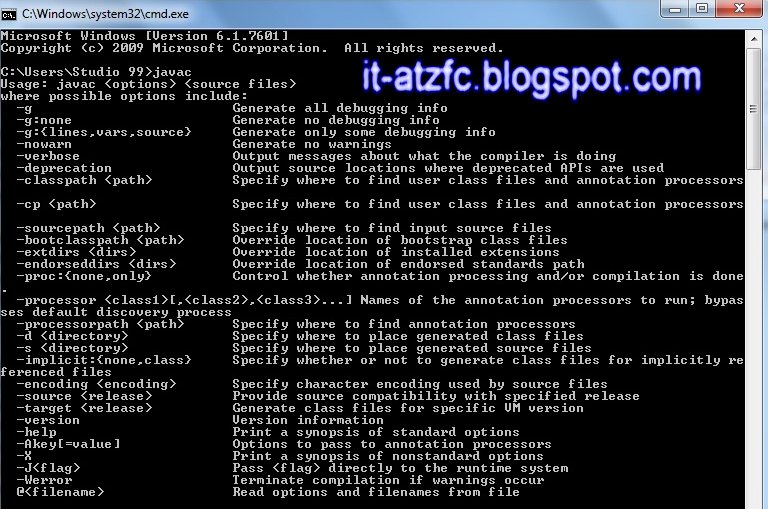
Setelah proses instalasi selesai, coba buka cmd, lalu ketikan “java”, contoh :


Jika yang sudah muncul seperti itu, maka untuk langkah pertama sudah benar, karena sekarang perintah JAVA sudah dikenali di command prompt (hasil dari instalasi JDK tadi ).


Bagi yang belum work, ada jalan lain yaitu :

MyComputer > Klik Kanan > Advanced System Settings > Tab Advanced > EnvironmentVariables


Setalah itu cari Path, seperti gambar di bawah ini :


Lalu pilih New pada System variables > lalu tambahkan ;C:\Program Files\Java\jdk1.7.0_17\bin
Berhati-hati lah karena jika ada tulisan awal yang terhapus akan menganggu komputer anda,
Setelah itu klik OK.

 
Lalu buka kembali CMD, ketikan JAVA atau JAVAC, jika berhasil maka akan seperti ini :
MEMBUAT FILE



Nah jika proses diatas sudah selesai, sekarang kita ke tahap pembuatan file JAVA,
Pertama  buka dulu Notepad, lalu tulis script di bawah ini :


public class Javaloveu

{
    System.out.println("Nama : Alam Tanzillah");
          
   System.out.println("Graduate : STMIK JAKARTA");
  
   System.out.println("Fakultas : Sistem Informasi");
  
   System.out.println("Kuasain JAVA sama-sama yuk,gada yang sulit jika mau berusaha");
        
    }
}

Kata dalam System.out.println“Nama:Alam Tanzillah” bisa diganti sesuai yang kalian inginkan.
Setelah itu coba SAVE dengan tipe file .JAVA  untuk nama file bebas, namun perlu di ingat saat compile nanti nama file harus sesuai huruf nya karena Case Sensitive. Contoh jika benar :


PROSES COMPILE & RUNNING
 
Setelah itu kita COMPILE, buka Command Prompt lagi, RUN > CMD :
Lalu arahkan ke folder mana kita menyimpan file JAVA tersebut, contoh :
Gunakan command cd untuk maju ke directory selanjutnya, dan cd.. untuk back
PROSES Setelah di compile tahap selanjutnya ialah Running Script tersebut.

Kembali lagi ke Command Prompt, ketik :
-Tahap 1 (JAVAC Javaloveu)
-Tahap 2 (JAVA Javaloveu)

jika sudah berhasil maka kalian akan menemukan file Javaloveu.class (misalnya) di folder kalian

Jika benar maka akan seperti ini :
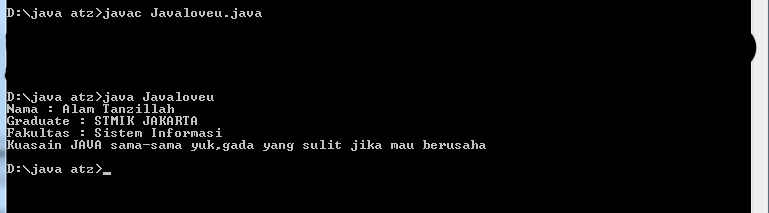


Kenapa ada tulisan Nama : Alam Tanzillah ?
Karena pada script di atas kita tulis Holla : System.out.print("Nama : Alam Tanzillah")
Dan tentunya kamu bisa mengganti kata kata didalam tersebut sesuai keinginan kamu.

Nah itu dia sekilas tentang Java, dan membuka untuk materi postingan tentang JAVA berikutnya.
Sekian postingan kali ini, semoga bermanfaat.

Nantikan update Selanjutnya Tutorial Java!!


Jika sahabat mempunyai pertanyaan ,, silahkan bertanya pada kotak komentar dibawah ini / mansion ke twitter saya, semua pertanyaan anda akan saya jawab .

Contact Us Admin Blog :
facebook : https://www.facebook.com/alam.tanzillah
twitter : @alam_tanzillah


Dukung situs ini dengan donasi anda. Jika anda merasa blog ini bermanfaat, anda bisa memberikan kontribusi ke  it-atzfc™ melalui Rekening Bank Lokal. Click Here 
Baca Selengkapnya Yuk - Cara Compiling dan Running Java di Command Prompt (cmd) .

Download PCMAV 8.5 Raptor (Paket Majalah PC MEDIA)


Download PCMAV 8.5 !! 


Apa kabar agan-agan sekalian? di siang ini yang cerah admin posting antivirus terbaik indonesia pcmedia karna ada yang request dari user it-atzfc sendiri, siapa yang tidak kenal antivirus terbaik indonesia ini yang sangat elegan,efektif dan baik untuk membersihkan computer kita dari segala virus-virus yang ada.

Disini ada link download pcmav antivirusnya, ada juga(versi) update tan nya build 1, dan juga disini admin sediakan  bagi agan-agan sekalian yang computernya sulit dibersihkan karna virus ramnit yang
terus berkembang,

Update Terakhir dilakukan pada 09 Januari 2013, download PCMAV 8.5 Raptor dan Update Build terbaru antivirus silakan klik salah satu link yang tersedia di bawah ini.


Download PCMAV 8.5:

Link 1 Link 2
Link 3 Link 4

Update Build1:


Link 1 Link 2

PCMAV Express for Ramnit:

Link 1 Link 2


Jika sahabat mempunyai pertanyaan ,, silahkan bertanya pada kotak komentar dibawah ini / mansion ke twitter saya, semua pertanyaan anda akan saya jawab .

Contact Us Admin Blog :
facebook : https://www.facebook.com/alam.tanzillah
twitter : @alam_tanzillah


Dukung situs ini dengan donasi anda. Jika anda merasa blog ini bermanfaat, anda bisa memberikan kontribusi ke  it-atzfc™ melalui Rekening Bank Lokal. Click Here 


Baca Selengkapnya Yuk - Download PCMAV 8.5 Raptor (Paket Majalah PC MEDIA) .

Download SMADAV 9.2 Pro Full Version


smadav 9.2 pro


Download SMADAV 9.2 Pro !! 


Allhamdulillah pada hari ini lagi menunggu detik-detik uas senin esok admin menyempatkan waktu untuk  update lagi di blog it-atzfc, pada kesempatan ini Alam Tanzillah akan share Anti Virus yang terkenal di Indonesia yaitu SMADAV, pasti sobat it-atzfc sekalian sudah tidak asing lagi dengan anti virus lokal buatan Indonesia yang cukup handal digunakan untuk membasmi virus- virus yang berkeliaran di komputer kita. Update kali ini (20 Januari 2013) terbilang cukup lama dari waktu update terakhir kemarin. Tapi tidak apa yang penting kita update dulu versi revisi terbaru dari Smadav Pro 2013 yaitu revisi 9.2 Baiklah, tidak usah panjang lebar lagi, buat sobat yang membutuhkan Smadav Pro 2013 Terbaru Revisi 9.2 Full Key, silahkan langsung saja di download.

| Doakan saya yah agan-agan untuk menempuh uas perkuliahan semoga lancar gan |


Menghilangkan blacklist smadav


Cara Menghilangkan Tanda Bajakan (BlackList) Smadav Pro | BlackList atau yang sering di katakan bajakan, pasti sudah bukan menjadi sesuatu yang WAW lagi. Terlebih lagi buat kita-kita ini para pengguna bajakan, tapi sangat tidak direkomendasikan sobat. Kali ini saya sempatkan share Cara Menghilangkan Tanda Tajakan (BlackList) Smadav Pro.

Sehingga saya tidak perlu menjelaskannya di setiap postingan terbaru Smadav. Jadi saya hanya tinggal mengarahkan pengunjung saja ke halaman ini untuk menghilangkan tanda bajakan pada Smadav mereka. Baiklah, buat sobat yang membutuhkan Cara Menghilangkan Tanda Bajakan (BlackList) Smadav Pro, silahkan langsung saja disimak, cekidot...
Cara Menghilangkan Tanda Tajakan (BlackList) Smadav Pro :
  • Nonaktifkan Smadav yang terinstal di komputer sobat dengan cara mengklik kanan ikon Smavad di taksbar Windows sobat dan pilih Exit.
  • Masuk ke Drive C (tempat Sistem Operasi terinstal), untuk lebih jelasnya C:\Windows\System32\PIR?SYS.DLL, hapus file PIR?SYS.DLL tersebut. Jika tidak ada silahkan keluar dan lanjutkan ke langkah yang berikutnya.
  • Masuk ke Menu Run dengan mengklik tombol Start Windows + R.
  • Jika Run sudah terbuka, ketik regedit (untuk membuka Registry Editor), lalu tekan Enter.
  • Kemudian buka HKEY_CURRENT_USER\Software\Microsoft\Notepad
  • Cari Tulisan "lfPitchΔndFamily" (tanpa tanda petik), pada tab disebelah kanan, hapus semua Key yang mengandung tulisan "lfPitchΔndFamily" contoh "lfPitchΔndFamily2", "lfPitchΔndFamily3" dan seterusnya.
  • Langkah selanjutnya, silahkan sobat masuk kembali ke Drive C, masuk ke "C:\Program Files\Smadav" double klik file "SMΔRTP.exe" untuk menjalankan Smadav.
  • Smadav sobat kembali menjadi Free dan Tanda Hitam (Bajakan) sudah hilang.
  • Selanjutnya masukkan Serial Number yang baru sehingga Smadav sobat bisa menjadi Pro kembali.
Semoga dapat memberikan manfaat, salam .:: Alam Tanzillah  ::.


| Link Download Smadav 9.2 pro full version |


Jika sahabat mempunyai pertanyaan ,, silahkan bertanya pada kotak komentar dibawah ini / mansion ke twitter saya, semua pertanyaan anda akan saya jawab .


Jika sahabat mempunyai pertanyaan ,, silahkan bertanya pada kotak komentar dibawah ini / mansion ke twitter saya, semua pertanyaan anda akan saya jawab .

Contact Us Admin Blog :
facebook : https://www.facebook.com/alam.tanzillah
twitter : @alam_tanzillah


Dukung situs ini dengan donasi anda. Jika anda merasa blog ini bermanfaat, anda bisa memberikan kontribusi ke  it-atzfc™ melalui Rekening Bank Lokal. Click Here 
Baca Selengkapnya Yuk - Download SMADAV 9.2 Pro Full Version .

Download Laporan Tugas Akhir AKBID Lengkap


Download Laporan Tugas Akhir AKBID *Lengkap!! 


Allhamdulillah, pada  hari ini hujan yang tidak berhenti dari pagi sempet-sempetin untuk posting blog lagi, alhamdulillah juga masih di berikan kesempatan dan kesehatan sehingga Alam Tanzillah bisa update blog di it-atzfc ini, Download Laporan Tugas Akhir AKBID itulah yang akan menjadi postingan admin pada kesempatan ini, pada file Laporan Tugas Akhir AKBID sudah komplit sekali, ini bisa dijadikan bahan referensi buat yang kuliah di Kebidanan baik negeri maupun swasta, dan Bagi yang sudah request langsung saja di download semua File nya, semoga bermanfaat agan-agan.


 NB : Format Laporan Tugas Akhir ini adalah doc jadi sobat blogger bisa edit langsung di Microsoft Office 2003,2007,2010 juga bisa

Ok lah sobat blogger semuanya Bagi yang mau Download Laporan Tugas Akhir AKBID ini silahkan di Download di link berikut :


_Download Laporan Tugas Akhir AKBID BAB 1_


_Download Laporan Tugas Akhir AKBID BAB II_


_Download Laporan Tugas Akhir AKBID BAB III_


_Download Laporan Tugas Akhir AKBID BAB IV_


_Download Laporan Tugas Akhir AKBID BAB V_


_Download Laporan Tugas Akhir AKBID Cover_


_Download Laporan Tugas Akhir AKBID Daftar Isi, Daftar Tabel, dan Daftar Gambar _


_Download Laporan Tugas Akhir AKBID Daftar Pustaka_ 


_Download Laporan Tugas Akhir AKBID Kata Pengantar_


_Download Laporan Tugas Akhir AKBID Lampiran Belakang_


_Download Laporan Tugas Akhir AKBID Lampiran Depan _


Jika sahabat mempunyai pertanyaan ,, silahkan bertanya pada kotak komentar dibawah ini / mansion ke twitter saya, semua pertanyaan anda akan saya jawab .

Contact Us Admin Blog :
facebook : https://www.facebook.com/alam.tanzillah
twitter : @alam_tanzillah


Dukung situs ini dengan donasi anda. Jika anda merasa blog ini bermanfaat, anda bisa memberikan kontribusi ke  it-atzfc™ melalui Rekening Bank Lokal. Click Here 
Baca Selengkapnya Yuk - Download Laporan Tugas Akhir AKBID Lengkap .

Membuat User Account Sendiri di Localhost Xampp

Membuat User Account di Localhost Xampp !! 


1. Pastikan agan sudah menjalankan xampp control panel dan mengaktifkan apache dan mysql dengan    
   men-klik admin untuk pengaktifan dan u/ menggunakannya.

2. Buka browser(mozilla firefox,internet explore,google chrome dll) anda lalu ketikan localhost/phpmyadmin/  (pada browser anda yang anda gunakan)

3. Klik privileges lalu  klik add a new user

4. isikan username dan password it-atzfc.blogspot(username dan password bisa diisi sesuai keinginan anda)
 dan tulis ulang password anda di kolom re-type, untuk host pilih local .

 lalu klik grant all privileges on wildcard name .
 check all pada global privileges dan klik Go di kolom paling bawah pada xampp.

5. Username berhasil di buat maka akan muncul you have added a new user lalu klik privileges lagi dan username anda sudah terdaftar

Login ke mysql lewat cmd

1. Membuka Command prompt dengan cara klik logo windows + R di keyboard anda, ketikan bersamaan.

2. ketikan cmd

3. lalu ketik cd c:\
    atau jika xampp terinstall di drive d ketik cd d:\
4. lalu ketik cd /xampp/mysql/bin
    jika di drive cd d:\xampp\mysql\bin

5. lalu login  dengan mengetikan mysql -u it-atzfc -p
(untuk setingan default bisa menggunakan mysql -u root)

keterangan (it-atzfc.blogspot) login username yang anda buat disitu

6. isi password dengan itatzfc
keterangan (it-atzfc.blogspot) password yang anda buat disitu

Jika tampilan sudah mysql> maka anda berhasil login.
Jika anda sudah berhasil login, silahkan anda membuat sesuai keinginan anda databases dan table yang anda buat disitu.


Jika sahabat mempunyai pertanyaan ,, silahkan bertanya pada kotak komentar dibawah ini / mansion ke twitter saya, semua pertanyaan anda akan saya jawab .

Contact Us Admin Blog :
facebook : https://www.facebook.com/alam.tanzillah
twitter : @alam_tanzillah


Dukung situs ini dengan donasi anda. Jika anda merasa blog ini bermanfaat, anda bisa memberikan kontribusi ke  it-atzfc™ melalui Rekening Bank Lokal. Click Here 
Baca Selengkapnya Yuk - Membuat User Account Sendiri di Localhost Xampp .

Cara Memasukan File Flash ke Halaman Website


Flash adalah salah satu jenis hasil karya multimedia yang dapat digunakan untuk menampilkan animasi berbentuk gambar, tulisan, video, dan suara dengan kualitas yang cukup baik. Bahkan jika objek yang ada dalam flash terbuat dari bentuk-bentuk dasar seperti shape, line, dan text bisa ditampilkan dengan sangat sempurna karena tergolong ke kategori kualitas gambar vektor layaknya materi yang digunakan untuk percetakan. Bagaimana cara memasukkan file flash tersebut ke dalam halaman website atau blog?
Flash bisa dibuat dengan banyak jenis software alat bantu, paling umum yaitu dengan Adobe Flash. Software bantu lain seperti swishmax, Flash Vortex, Sothink SWF Quicker dll. Jenis ekstensi file flash yaitu .SWF. SWF ini banyak digunakan untuk membuat media-media iklan, galleri photo, media pembelajaran interaktif dll. Umumnya flash ditampilkan dalam halaman web/html dengan bantuan browser karena file ini memang awalnya dirancang untuk jaringan internet.
Untuk bisa menampilkan flash, browser harus memiliki modul/plugint tambahan yaitu media flash player yang biasanya sudah termasuk dalam paket installasi browser.

Memasukkan/embed flash dalam html

Secara umum cara memasukkan file flash ini menggunakan kode html yang sama, akan tetapi ada beberapa browser yang terkadang tidak mendukung sehingga flash tidak tampil, oleh karena itu dalam script harus ada alternatif jika hal tersebut terjadi. Lihat kode berikut :


Paling sederhana bisa menggunakan perintah berikut :

<object type="application/x-shockwave-flash"
  data="your-flash-file.swf"
  width="0" height="0">
  <param name="movie" value="your-flash-file.swf" />
  <param name="quality" value="high"/>
</object>


Pada kasus lain, kita juga bisa masukkan dengan perintah berikut :
 
<object width="400" height="40"
classid="clsid:d27cdb6e-ae6d-11cf-96b8-444553540000" codebase="http://fpdownload.macromedia.com/
pub/shockwave/cabs/flash/swflash.cab#version=8,0,0,0">
<param name="SRC" value="bookmark.swf">
<embed src="bookmark.swf" width="400" height="40">
</embed>
</object>


Dan juga beberapa kasus, lebih optimal dengan cara penulisan berikut :

<object classid="clsid:d27cdb6e-ae6d-11cf-96b8-444553540000" width="550" height="400" id="movie_name" align="middle">
    <param name="movie" value="movie_name.swf"/>
    <!--[if !IE]>-->
    <object type="application/x-shockwave-flash" data="movie_name.swf" width="550" height="400">
        <param name="movie" value="movie_name.swf"/>
    <!--<![endif]-->
        <a href="http://www.adobe.com/go/getflash">
            <img src="http://www.adobe.com/images/shared/download_buttons/get_flash_player.gif" alt="Get Adobe Flash player"/>
        </a>
    <!--[if !IE]>-->
    </object>
    <!--<![endif]-->
</object>


Width, dan height disesuaikan dengan ukuran file flash yang akan ditampilkan, value dan src diisi dengan nama file flash yang akan dipasang. Contoh hasilnya :

Semoga bermanfaat


Jika sahabat mempunyai pertanyaan ,, silahkan bertanya pada kotak komentar dibawah ini / mansion ke twitter saya, semua pertanyaan anda akan saya jawab .

Contact Us Admin Blog :
facebook : https://www.facebook.com/alam.tanzillah
twitter : @alam_tanzillah


Dukung situs ini dengan donasi anda. Jika anda merasa blog ini bermanfaat, anda bisa memberikan kontribusi ke  it-atzfc™ melalui Rekening Bank Lokal. Click Here 
Baca Selengkapnya Yuk - Cara Memasukan File Flash ke Halaman Website .

Membuat Bilangan Fibonacci di php

Membuat bilangan deret dalam php contoh 1,1,2,3,5,8,13,21 *Keterangan untuk ke samping bilangan tersebut akan bertambah sesuai jumlah nilai (n) yang di input.

Script Program Utama php fibonacci :


<html>
<head><title>Bilangan Fibonacci</title>
</head>
<body>
<table border=15px bordercolor=red bgcolor=white cellpadding=5 cellspacing=5>
<tr>
<td>
<b><u>Program Bilangan Fibonacci</u></b></tr></td>
<tr>
<td>
<?php
    $n = 20; // jumlah deret fibonacci
    $a = 1;
    $b = 1;
    print $a." ";
    for($i=1;$i<$n;$i++){
      print $a." ";
      $a=$a+$b;
      $b=$a-$b;
    }
    echo ("<br><font face=calibri color=red size=3> Create Program By : Alam Tanzillah </font>");
    // akan tampil jadi 1 1 2 3 5
?>
</tr>
</td>
</table>
</body>
</html>
Oleh Belajar Pintar PHP


Jika sahabat mempunyai pertanyaan ,, silahkan bertanya pada kotak komentar dibawah ini / mansion ke twitter saya, semua pertanyaan anda akan saya jawab .

Contact Us Admin Blog :
facebook : https://www.facebook.com/alam.tanzillah
twitter : @alam_tanzillah


Dukung situs ini dengan donasi anda. Jika anda merasa blog ini bermanfaat, anda bisa memberikan kontribusi ke  it-atzfc™ melalui Rekening Bank Lokal. Click Here 

Baca Selengkapnya Yuk - Membuat Bilangan Fibonacci di php .

Membuat Scrool Indah Dengan CSS


Halo Sahabat it-atzfc, mohon maaf saya baru update posting blog kembali ada kesibukan kuliah, untuk kali ini saya akan saya ingin berbagi ilmu tentang php dan mysql beserta cara pengunaan kedua program tersebut dalam kompilasi 1 program yaitu xampp untuk para agan-agan sekalian yang ingin membuat website beserta design dan databasenya.


Kali ini saya akan membahas CSS, kenapa ? karena dalam ilmu pembuatan sebuah website, tidak luput dari yang namanya codeCSS. Nah kali ini saya akan share kan , bagaimana caramembuat scroll pada website baik horizontal, maupun Vertikal. Oke untuk Membuatnya , perhatikan dibawah ini.

Scroll atau Overflow digunakan untuk elemen Div. Fungsi utamanya adalah menentukan apakah ketika ada elemen didalamDiv mempunyai luas yang melebihi daya tampung luas Div tersebut. Apabila ada, maka ditentukan apakah ingin menampilkan fitur scroll, fitur hidden untuk menutupi elemen yang tidak terkover, fitur visible atau inherit untuk menampilan seluruh elemen atau fitur auto untuk menampilkan scroll.


Contoh code CSS :


<div style="overflow:scroll;height:200px;width:200px;">
<table width="200px" border="1px" height="300px">
<tr>
<td>Ini adalah Contoh Scroll CSS dengan 200 x 200 px</td>
</tr>

<tr>
<td>Oleh Belajar Pintar PHP</td>
</tr>
</table>

</div>


Code diatas akan memberikan fitur scroll kepada Div yang mengandung elemen yang luasnya lebih besar daripada luas Div yang bersangkutan.

Contoh gambar dari hasil Code CSS diatas jika dijalankan pada browser :


Ini adalah Contoh Scroll CSS dengan 200 x 700 px
Oleh Belajar Pintar PHP


Jika sahabat mempunyai pertanyaan ,, silahkan bertanya pada kotak komentar dibawah ini / mansion ke twitter saya, semua pertanyaan anda akan saya jawab .

Contact Us Admin Blog :
facebook : https://www.facebook.com/alam.tanzillah
twitter : @alam_tanzillah


Dukung situs ini dengan donasi anda. Jika anda merasa blog ini bermanfaat, anda bisa memberikan kontribusi ke  it-atzfc™ melalui Rekening Bank Lokal. Click Here 
Baca Selengkapnya Yuk - Membuat Scrool Indah Dengan CSS .

Microsoft Office ProPlus 2013 Full Version

Office 2013 Pro Full Version

Office Professional Plus 2013 32 bit & 64 bit

FREE Download Microsoft Office Professional Plus 2013 Full Version
Mohon maaf agan-agan udah lama ane ga update blog karna kesibukan di kampus hehe..
Untuk kali ini ane update office professional plus 2013 dimana inilah regenerasi office terbaru dari microsoft beserta keluarnya sistem operasi terbaru dari microsoft windows 8 microsoft mengeluarkan office 2013 terbaru gan..katenye di office 2013 ini untuk fitur nya sudah menggunakan efek 3d loh powerpoint dan wordnya penasaran cekidot gan ?

Tested Me windows 8 and windows 7 Ultimate


Video Microsoft Office 2013 Youtube


Link download
200 MB / Part Mirror via Sharebeast

 200 MB / Part Mirror via Sharebeast


 Rar password: koskomputer.blogspot.com / it-atzfc.blogspot.com

INSTALL AND ACTIVATION INSTURCTIONS
Copy "KMSmicro v3.10.rar" on to Desktop and then extract it !

Activation of Office 2013: FRESH INSTALL (Recommended)
1. KMSmicro run and make the time synchronization (T)
2. Import the registry required data. Double-click on the file:
Office2010-Localhost.reg when you install Office 2010;
Office2013-Win7-Localhost.reg when you install Office 2013 on Windows 7;
Office2013-Win8-Localhost.reg when you install Office 2013 on Windows 8.
3.Install Office | Visio | Project VL.
4. Run the application and check the status of activation. If you suddenly see that require activation,
close the application, wait 1-2 minutes and check the status of the activation again. Rarely, but
it happens. Usually the product is activated immediately after installation
5. Close KMSmicro (S)

Activation of Office 2013: PRE INSTALLED
1. KMSmicro run and make the time synchronization (T)
2. Run one of the following cmd-file on behalf of the Adminstrator:
Office 2010 Activate.bat Office 2010-x32 & Windows-x32 or Office 2010-x64 & Windows-x64
Office 2010 (w64-o32) Activate.bat Office 2010-x32 & Windows-x64
Office 2013 Activate.bat Office 2013-x32 & Windows-x32 or Office 2013-x64 & Windows-x64
Office 2013 (w64-o32) Activate.bat Office 2013-x32 & Windows-x64.
If the end of a saw ��, the product is activated / activating extended.
3. Close KMSmicro (S)
NOTE:
Activation of Office 2013: FRESH INSTALL (Tested and Working), Screen Shots Included

More Information:
* ISO Images are directly from MSDN (UNTOUCHED), you can check the SHA
* KMSmicro Activator v3.10 is working fine, Tested on FRESH INSTALL METHOD (W8Pro x64)
* Please follow Instructions exactly given
* Office 2013 will be activated for next 180Days


Contact Us :

fb : https://www.facebook.com/alam.tanzillah
twitter : @alam_tanzillah


Dukung situs ini dengan donasi anda. Jika anda merasa blog ini bermanfaat, anda bisa memberikan kontribusi ke  it-atzfc™ melalui Rekening Bank Lokal. Click Here 
Baca Selengkapnya Yuk - Microsoft Office ProPlus 2013 Full Version .

Download Film dan Novel Negeri 5 Menara

Negeri 5 Menara Novel dan Film


Lagi satu film yang memberikan pelajaran hidup kepada kita semua hadir. Ya, film bergenre Drama Islami ini diberi judul Negeri 5 Menara. Film yang diadopsi dari Novel dengan judul yang sama ini memang layak dinantikan kehadirannya. Ya, karena film yang menceritakan tentang generasi muda bangsa ini penuh motivasi, bakat, semangat, dan optimisme untuk maju dan tidak kenal menyerah, merupakan pelajaran yang amat berharga bukan saja sebagai karya seni, tetapi juga tentang proses pendidikan dan pembudayaan untuk terciptanya sumberdaya insani yang handal. Penasaran seperti apa filmnya ??? Langsung saja download film negeri 5 menara gratis di bawah ini.


Sinopsis Film


Alif lahir di pinggir Danau Maninjau dan tidak pernah menginjak tanah di luar ranah Minangkabau. Masa kecilnya adalah berburu durian runtuh di rimba Bukit Barisan, bermain bola di sawah berlumpur dan tentu mandi berkecipak di air biru Danau Maninjau. Tiba-tiba saja dia harus naik bus tiga hari tiga malam melintasi punggung Sumatera dan Jawa menuju sebuah desa di pelosok Jawa Timur. Ibunya ingin dia menjadi Buya Hamka walau Alif ingin menjadi Habibie. Dengan setengah hati dia mengikuti perintah Ibunya: belajar di pondok. Di kelas hari pertamanya di Pondok Madani (PM), Alif terkesima dengan “mantera” sakti man jadda wajada. Siapa yang bersungguh-sungguh pasti sukses. Dia terheran-heran mendengar komentator sepakbola berbahasa Arab, anak menggigau dalam bahasa Inggris, merinding mendengar ribuan orang melagukan Syair Abu Nawas dan terkesan melihat pondoknya setiap pagi seperti melayang di udara. Dipersatukan oleh hukuman jewer berantai, Alif berteman dekat dengan Raja dari Medan, Said dari Surabaya, Dulmajid dari Sumenep, Atang dari Bandung dan Baso dari Gowa. Di bawah menara masjid yang menjulang, mereka berenam kerap menunggu maghrib sambil menatap awan lembayung yang berarak pulang ke ufuk. Di mata belia mereka, awan-awan itu menjelma menjadi negara dan benua impian masing-masing. Kemana impian jiwa muda ini membawa mereka? Mereka tidak tahu. Yang mereka tahu adalah: Jangan pernah remehkan impian, walau setinggi apa pun. Tuhan sungguh Maha Mendengar. Bagaimana perjalanan mereka ke ujung dunia ini dimulai? Siapa horor nomor satu mereka? Apa pengalaman mendebarkan di tengah malam buta di sebelah sungai tempat jin buang anak? Bagaimana sampai ada yang kasak-kusuk menjadi mata-mata misterius? Siapa Princess of Madani yang mereka kejar-kejar? Kenapa mereka harus botak berkilat-kilat? Bagaimana sampai Icuk Sugiarto, Arnold Schwarzenegger, Ibnu Rusyd, bahkan Maradona sampai akhirnya ikut campur? Ikuti perjalanan hidup yang inspiratif ini langsung dari mata para pelakunya. Negeri Lima Menara adalah buku pertama dari sebuah trilogi.

Trailer Film Negeri 5 Menara


Anda bisa melihat terlebih dahulu Di Balik Layar dari film Negeri 5 Menara dibawah ini proses pembuatan film tersebut cekidot :


Episode 1


Episode 2


Episode 3


Episode 4


Episode 5


Anda juga bisa melihat proses shooting ketika 5 orang pemain yang ada dinovel Negeri 5 Menara dibawah ini menceritakan berbagai kisahnya di ponpes gontor dulu man jadda wa jadda..kita lihat disini di acara kick andy:

Part 1


 Part 2 


Part 3


Part 4


 Part 5


 Part 6


Part 7


Part 8


Part 9


Part 10


Part 11


Part 12


Part 13


Part 14


Part 15


Part 16


  Novel Negeri 5 Menara


Judul Novel: Negeri 5 Menara
Judul resensi novel : Negeri 5 Menara
Pengarang : A. Fuadi
Penerbit : Gramedia Pustaka Utama
Tahun Terbit : Agustus 2010
Kota Terbit : Jakarta
Jumlah Halaman : 424 hal


Resensi Novel Negeri 5 Menara


Resensi Novel Negeri 5 Menara karya Ahmad Fuadi yang merupakan novel best seller ini, menceritakan kisah lima orang sahabat yang mondok di sebuah pesantren yaitu Pondok Madani (PM). Novel best seller ini merupakan novel pertama dari trilogi yang secara apik bercerita tentang dunia pendidikan khas pesantren, lengkap dengan segala pernak-pernik kehidupan para santrinya.
Alif Fikri adalah seorang yang sangat menginginkan sekolah di SMA Bukittinggi Sumatera Barat dengan berbekal nilai ujian yang lumayan bagus. Namun mimpinya seakan sirna, musnah tak berbekas, karena Amaknya tidak mengijinkan. Beliau ingin Alif sekolah di Madrasah Aliyah yang berbasik agama, dengan alasan Amak ingin Alif menjadi Ustad (Ulama). Dengan setengah hati, Alif menerima keinginan Amaknya untuk sekolah agama.
Awal mulanya dia sangatkaget dengan segala peraturan ketat dan kegiatan pondok. Untunglah, dia menemukan sahabat-sahabat dari berbagai daerah yang benar² menyenangkan. Niatan setengah hatinya kini telah menjadi bulat. Di bawah menara PM inilah mereka berlima justru menciptakan mimpi²i lewat imajinasinya menatapi langit dan merangkai awan-awan menjadi negeri impian. Mereka yakin kelak impian itu akan terwujud. Karena mereka yakin akan mantra ampuh yang mereka dapatkan dari Kyai Rais (Guru Besar PM), yaitu man jadda wajada, siapa yang bersungguh-sungguh akan berhasil.
Kelebihan novel ini adalah mengubah pola pikir kita tentang kehidupan pondok yang hanya belajar agama saja. Karena dalam novel ini selain belajar ilmu agama, ternyata juga belajar ilmu umum seperti bahasa inggris, arab, kesenian dll. Pelajaran yang dapat dipetik adalah jangan pernah meremehkan sebuah impian setinggi apapun itu, karena allah Maha mendengar doa dari umatNya.


Semoga Film Ini dan Novelnya Menginspirasikan kita bahwa orang yang bersungguh dijalan allah untuk menggapai mimpi..menggapai masa depannya bisa menuai hasil yang dapat kita lihat didunia nyata lewat film dan novel ini..basmalah..

MAN JADDA WAJADA --> "Siapa yang bersungguh-sungguh, akan berhasil" Semoga ada hikmah dan manfaat yang dapat kita ambil dari film dan novel ini untuk kita lakukan man jadda wa jadda nya dalam kehidupan kita kedepan..


Contact Us Admin Blog:

fb : https://www.facebook.com/alam.tanzillah
twitter : @alam_tanzillah


Baca Selengkapnya Yuk - Download Film dan Novel Negeri 5 Menara .